Raspberry Pi Original Touch screen LCD Configration


○ 画面の上下を逆にする。
(タッチスクリーンも同時に逆になった。)

Rotating the screen
If you're using our stand, you'll have to rotate the screen. We've orientated it so that the Pi power, AV and HDMI ports are facing upwards, to keep the sleek low profile look, and the GPIO is at the bottom so you can wrap a ribbon cable underneath for easy access to GPIO via Black HAT Hack3r.

You can rotate the LCD by editing /boot/config.txt and adding the line: lcd_rotate=2 to the top.

You can do this by booting up your Pi, going into the Raspberry menu, picking "Accessories" and then "Terminal".

In Terminal, type "sudo nano /boot/config.txt"
Add the line "lcd_rotate=2" to the top of the file.
Press CTRL+X
Then Y
Then Enter.
And reboot!

MP3プレイヤー DFPlayer mini 覚書

MP3プレイヤー DFPlayer mini を使うための参考URL

DFPlayer Mini SKU:DFR0299 - Robot Wiki - DFRobot


ユニバーサルスイッチと組み合わせて、おしゃべりリモコンにしてみました。


ユニバーサルスイッチボックス


いろんなスイッチが接続できて、商用電源をオン・オフできる、スイッチボックスを作成しました。
中身は、ラズベリーパイZEROにSSRです。
GPIOをスクラッチでプログラムして使えるようにしました。
特別支援学校の先生等を念頭に、誰でも気軽にプログラムできる、ユニバーサルなスイッチボックスです。
およその製作費用の目安は
スイッチボックス、3500円です。(ケースはジャンク品を使ったのでただ)
スイッチの製作費用は
ぬいぐるみ型タッチスイッチが400円
スポンジ型プッシュスイッチが2000円
超小型指先スイッチが200円
大きいプッシュスイッチが200円
お問い合わせは涵養塾まで
http://www.chumup.nrt


参考
簡単な説明

Raspberry Pi 電源投入で、Scratchのプロジェクトを自動起動する

Raspberry Pi 電源投入で、Scratchのプロジェクトを自動起動する

1.Configの設定(本当に必要か?)
参照URL
https://www.raspberrypi.org/documentation/configuration/raspi-config.md

コマンドラインで以下を実行

   $ sudo raspi-config

メニューの中から
  3 Boot Option
を選択

選択メニューから
   B4 Desktop Autologin Desktop GUI, automatically logged in as 'pi' user
を選択

2.自動起動の設定ファイルを作る

   /home/pi/.config/lxsession/LXDE-pi/autostart
このファイルに以下の2行を付け加える
   @scratch /home/pi/startp.sb  (実行したいスクラッチのプロジェクトファイル)
   @python /home/pi/broadstart.py  (スクラッチを起動するためのコマンドを吐き出すプログラム)


3./home/pi/broadstart.py の中身
   import time           #timeモジュールの読込み
   time.sleep(60)        #60秒スリープ PiZeroの起動ではこのくらい
   import scratch        #Scratchモジュールの読込み
   s = scratch.Scratch() #Mesh Serverと接続
   s.broadcast("start")  #"start"を送る Scratchでこの"start"を受け取ったら開始とする

4.Scratchでのプロジェクト
  *プロジェクトの開始は、Pythonの s.broadcast("start") の文字列
 *GPIOを使うために "gpioserveron" を 送る
詳しくは下記URL参照
https://www.raspberrypi.org/documentation/usage/scratch/gpio/README.md

参考URL:
https://www.moyashi-koubou.com/blog/python_scratch_send_val_cmd/#scratchpy
https://github.com/pilliq/scratchpy

Raspberry Pi をパソコンやスマホで使う VNC

Raspberry Pi をモニター、キーボード、マウスなど接続せずに使うには、VNCがとても便利です。

 設定は、いろんなところで、紹介されています。

 私は、こちらのURLを参考に設定しました。

パソコンや、スマホのVNC Viewer は こちらを使っています。


電子工作オープンラボ 本格始動

涵養塾 電子工作オープンラボ

機材も充実して 平成28年4月1日から本格的にサービス開始!!
基本使用料は1回ワンコイン(500円)です。

何があるかは ”涵養塾の在庫票” を見てください。
在庫表の中で価格の記載が無いものはラボ内で自由に使えます。
自由に使えるジャンク品もたくさんあります。

主な機材は

・3Dプリンタ(材料費込み) 200円/1時間
・3Dプロッタ MODELA MDX-15(材料持込) 500円/4時間
・CNCフライスマシン オリジナルマインドPRX(材料持込) 500円/4時間
・レーザー加工機 出力1.6W  35X50cm 100円/1時間
・カラーインクジェットプリンタ(A3)
・カラーレーザープリオンタ(A4)

フライスマシンProxon NO.27000
ミニルーター
ドリルスタンド
超音波カッター
マイクロベルトサンダー
グラインダー

オシロスコープ
ロジックアナライザー
マルチメーター

A4スキャナー

お試しで使える ボードも各種そろっています。

涵養塾オリジナルは全製品、そのほかにも
・Raspberry Pi Type B ARM
・ArduinoMega AVR-atmel2560 ・GR-SAKURA-FULL 32bit RX63N ・TG-LPC11U35-501 Cortex-M0 50MHz ・TI Launch Pad Eva. Kit Stellaris LM4F120 ・STMicro STM8L-Discovery STM8L ・STMicro STM32 F3 Discovery ・STMicro STM32 F401RE ・nuvoton NuTiny-SDK-Nano-130 Cortex-M0 ・ちっちゃいものくらぶ ちびでぃ~のPro328 AVR-atmel328 ・ちっちゃいものくらぶ なのぼ~どAG AVR-atmel8 ・FPGA MAX10 Eva. board ODYSSEY-MAX10-KIT BlueTooth Smart sensor board ・Koshian MP-KSN001B BLE4.0
・ESP-Wroom02

CHUM-ESPW02BB(esp8266) でLUAを動かす!

東芝のFlashAirにLUA機能があるということで、試してみようとしましたが、LUAが使えるのは、Ver3以上、私が持っているFlashAirはVer2でだめでした。

 そこで、CHUM-ESPW02BB(esp8266)では、どうかというと、これができます。

 以下、やってみたことと、注意点をまとめました。

使用環境
・CHUM-ESPW02BB(esp8266)
・UBS-Serial ft232
・実験用ATXPower

※概要

LUA:とはこれです  Script言語のひとつですね。
LUA LOGO

LUAをCHUM-ESPW02BB(esp8266)で使うには、NodeMCUと言うファームウェアが使えます。
NodeMCU LOGO

NodeMCUとはこれです 最近の中国ではいろんなものが出来ています。(気が付けば、ハードはもちろんソフトもツールもすべて中国製? 日本ガンバ!)


※NodeMCUのインストール

関連データはGitHubにあります。 最新版のファームウェアはこちらのページから

2016年4月5日現在は、
nodemcu_float_0.9.6-dev_20150704.bin
nodemcu_integer_0.9.6-dev_20150704.bin
この2つですが、今回はさほど容量が違わないような気もするので、とりあえずfloat版を選んでみます。

これを、適当なフォルダにダウンロードしておきます。

次に、CHUM-ESPW02BB(esp8266)に書き込むわけですが、専用のツールがあります。
NodeMCU flasherです。Githubからダウンロードし、”ESP8266Flasher.exe”を実行します。
(Win64とWin32を選ぶ必要があります。)


※NodeMCU flasherの設定
 ・COM Port を CHUM-ESPW02BB(esp8266) と接続したCOMPortに設定します。(ここではCOM10でした)
 ・Config タブに移って、先ほどダウンロードしたファームのファイルパスを設定します。
  赤丸のギアマークのようなアイコンをクリックするとファイルが選べます。 ファイルを選択すると赤四角のところに、入力されます。

 ・ここで、重要な確認 CHUM-ESPW02BB(esp8266) のジャンパを
Down Load Mode にします。

 ・いよいよ、Flash(F) をクリックします。 書き込んでいる最中は、下記のような表示になりました。


 ・終わったら、再度重要な確認 CHUM-ESPW02BB(esp8266) のジャンパを
Flash Boot Mode にします。


※ESP8266 Lua Loader のインストール

 ・これで、シリアル端末を接続すればLUAが使えるようになりましたが、ここでも、使い勝手のよいツールが用意されています。
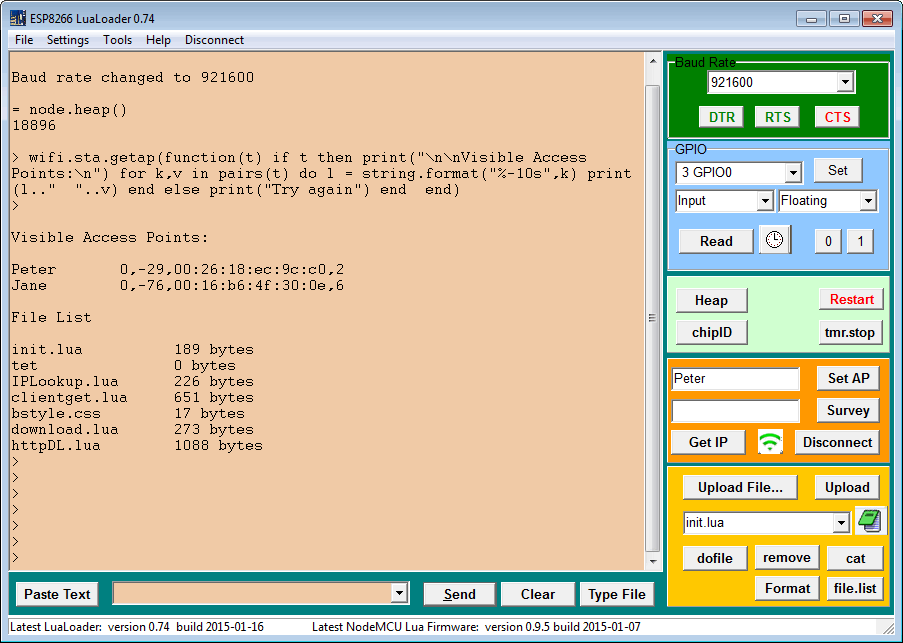
ESP8266 Lua Loaderです。 私は、このページからVer0.91をインストールしました。

このツールを使うと、何かと便利ですね。