ラベル Python の投稿を表示しています。 すべての投稿を表示

スクラッチでも動かせるIoTおもちゃコントローラ "ESP-Toy"

スクラッチでも動かせるIoTおもちゃコントローラ "ESP-Toy"  はESP-WROOM02 WiFiモジュールをベースにカラーLEDとモータードライバーを搭載した汎用コントローラモジュールです

おもちゃを意識して、色もカラフルに5色そろえました。

用途
  • ArduinoIDEで簡単に開発できるIoTモジュール
  • 各種センサーを使ったリモートセンシング
  • スクラッチのプログラム勉強用フィジカルブロック
  • あなたのおもちゃをワイヤレスコントロールおもちゃに改造
  • LEGOブロックとの組み合わせでお安いロボット
  • スクラッチですぐに使えるWi-Fi AP 機能付きのファームもあります
できること

  • フルカラーLED(基板には1個、外付け(オプション)すれば)何個でも使える
  • モーターを2個まで動かせる
  • サーボモーターを同時に3個まで動かせる(オプション)
  • いろんなセンサーを付けることができる(I2Cオプション)
  • WiFiのアクセスポイントにもなる
  • スクラッチ(PYONKEE)からWiFi(無線で)コントロールできる
  • Arduino-IDEでプログラムできる
  • LUAやMicroPythonを使うこともできる(ファームの書き換えによる)


製作例


ESP-Toy_kit Green

ESP-Toy_kit Red

ESP-Toy_kit Yellow

ESP-Toy_kit Blue

ESP-Toy_kit Black

価格 ¥1,500.-(税込み 送料別)オンラインショップ
(組み立て済みは¥2,500.-)オンラインショップ


涵養塾のオリジナル商品や、取扱部品の価格や在庫状況は、涵養塾の在庫票をご参照下さい。

電子工作キット ESP-Toy_kit は 「涵養塾オリジナル」の「電子工作キット」


Appendix1.ESP-WROOM-02 参考URL ここを一番参考にしました
  http://qiita.com/tags/ESP-WROOM-02


チャレンジしてみたい方、お気軽にご連絡ください。
お問い合わせ


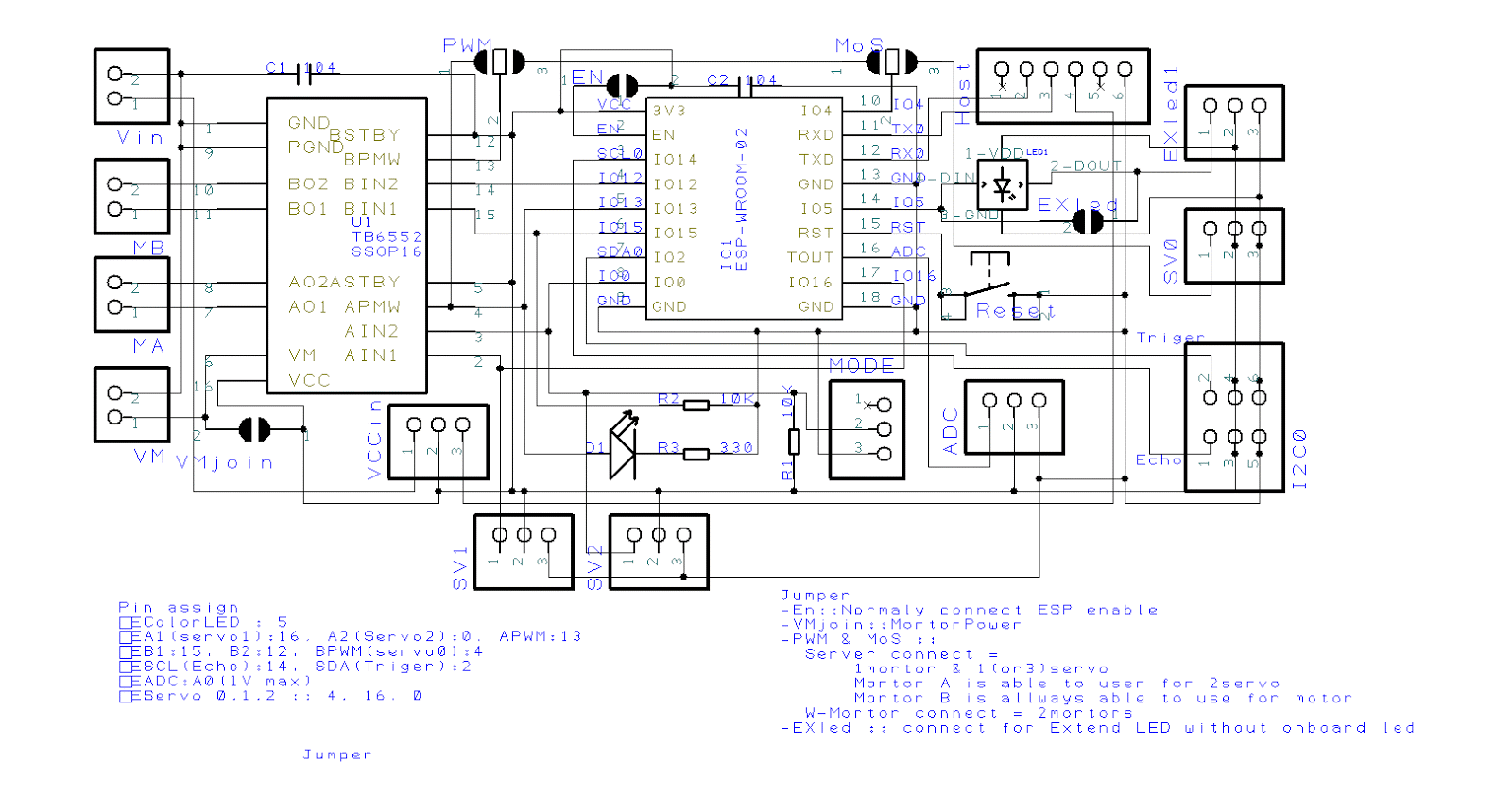
Appendix2. ESP-Toy Schematics

Micro Python & 自作ターミナル

手持ちの ”Cortex-M4"マイクロコントローラボード "NUCLEO-F401RE" の使い道を考えていたところ、"MicroPython" を見つけたので、試してみた。

 CQ出版の インターフェース2016年10月号(PDFで購入)で"Python" の特集があり、そこに、詳しい説明(第7章アプリはスクリプトで柔軟に!マイコン用MicroPythonプログラミング)があったので参考にした。

左のLCDは、320x240の自作ターミナルです。

映像は、ターミナルをリセットしたのち、NUCLEO-F401REをリセットするとMicroPythonが起動し、キーボードから”1+2”と入力すると、答えが表示されている様子がわかります。

"MicroPython"には、esp8266、esp32用のコードも用意されていますので、ターミナルさえ準備できれば、手軽に学習ができると思い、このターミナルを作ってみました。

てがるに、Pythonを勉強するには、持ってこいではないですか?

チャレンジしてみたい方、お気軽にご連絡ください。

お問い合わせ

ユニバーサルスイッチボックス


いろんなスイッチが接続できて、商用電源をオン・オフできる、スイッチボックスを作成しました。
中身は、ラズベリーパイZEROにSSRです。
GPIOをスクラッチでプログラムして使えるようにしました。
特別支援学校の先生等を念頭に、誰でも気軽にプログラムできる、ユニバーサルなスイッチボックスです。
およその製作費用の目安は
スイッチボックス、3500円です。(ケースはジャンク品を使ったのでただ)
スイッチの製作費用は
ぬいぐるみ型タッチスイッチが400円
スポンジ型プッシュスイッチが2000円
超小型指先スイッチが200円
大きいプッシュスイッチが200円
お問い合わせは涵養塾まで
http://www.chumup.nrt


参考
簡単な説明

Raspberry Pi 電源投入で、Scratchのプロジェクトを自動起動する

Raspberry Pi 電源投入で、Scratchのプロジェクトを自動起動する

1.Configの設定(本当に必要か?)
参照URL
https://www.raspberrypi.org/documentation/configuration/raspi-config.md

コマンドラインで以下を実行

   $ sudo raspi-config

メニューの中から
  3 Boot Option
を選択

選択メニューから
   B4 Desktop Autologin Desktop GUI, automatically logged in as 'pi' user
を選択

2.自動起動の設定ファイルを作る

   /home/pi/.config/lxsession/LXDE-pi/autostart
このファイルに以下の2行を付け加える
   @scratch /home/pi/startp.sb  (実行したいスクラッチのプロジェクトファイル)
   @python /home/pi/broadstart.py  (スクラッチを起動するためのコマンドを吐き出すプログラム)


3./home/pi/broadstart.py の中身
   import time           #timeモジュールの読込み
   time.sleep(60)        #60秒スリープ PiZeroの起動ではこのくらい
   import scratch        #Scratchモジュールの読込み
   s = scratch.Scratch() #Mesh Serverと接続
   s.broadcast("start")  #"start"を送る Scratchでこの"start"を受け取ったら開始とする

4.Scratchでのプロジェクト
  *プロジェクトの開始は、Pythonの s.broadcast("start") の文字列
 *GPIOを使うために "gpioserveron" を 送る
詳しくは下記URL参照
https://www.raspberrypi.org/documentation/usage/scratch/gpio/README.md

参考URL:
https://www.moyashi-koubou.com/blog/python_scratch_send_val_cmd/#scratchpy
https://github.com/pilliq/scratchpy