電子工作オープンラボ 本格始動

涵養塾 電子工作オープンラボ

機材も充実して 平成28年4月1日から本格的にサービス開始!!
基本使用料は1回ワンコイン(500円)です。

何があるかは ”涵養塾の在庫票” を見てください。
在庫表の中で価格の記載が無いものはラボ内で自由に使えます。
自由に使えるジャンク品もたくさんあります。

主な機材は

・3Dプリンタ(材料費込み) 200円/1時間
・3Dプロッタ MODELA MDX-15(材料持込) 500円/4時間
・CNCフライスマシン オリジナルマインドPRX(材料持込) 500円/4時間
・レーザー加工機 出力1.6W  35X50cm 100円/1時間
・カラーインクジェットプリンタ(A3)
・カラーレーザープリオンタ(A4)

フライスマシンProxon NO.27000
ミニルーター
ドリルスタンド
超音波カッター
マイクロベルトサンダー
グラインダー

オシロスコープ
ロジックアナライザー
マルチメーター

A4スキャナー

お試しで使える ボードも各種そろっています。

涵養塾オリジナルは全製品、そのほかにも
・Raspberry Pi Type B ARM
・ArduinoMega AVR-atmel2560 ・GR-SAKURA-FULL 32bit RX63N ・TG-LPC11U35-501 Cortex-M0 50MHz TI Launch Pad Eva. Kit Stellaris LM4F120 STMicro STM8L-Discovery STM8L STMicro STM32 F3 Discovery STMicro STM32 F401RE nuvoton NuTiny-SDK-Nano-130 Cortex-M0 ちっちゃいものくらぶ ちびでぃ~のPro328 AVR-atmel328 ちっちゃいものくらぶ なのぼ~どAG AVR-atmel8 FPGA MAX10 Eva. board ODYSSEY-MAX10-KIT BlueTooth Smart sensor board Koshian MP-KSN001B BLE4.0
・ESP-Wroom02

CHUM-ESPW02BB(esp8266) でLUAを動かす!

東芝のFlashAirにLUA機能があるということで、試してみようとしましたが、LUAが使えるのは、Ver3以上、私が持っているFlashAirはVer2でだめでした。

 そこで、CHUM-ESPW02BB(esp8266)では、どうかというと、これができます。

 以下、やってみたことと、注意点をまとめました。

使用環境
CHUM-ESPW02BB(esp8266)
・UBS-Serial ft232
実験用ATXPower

※概要

LUA:とはこれです  Script言語のひとつですね。
LUA LOGO

LUACHUM-ESPW02BB(esp8266)で使うには、NodeMCUと言うファームウェアが使えます。
NodeMCU LOGO

NodeMCUとはこれです 最近の中国ではいろんなものが出来ています。(気が付けば、ハードはもちろんソフトもツールもすべて中国製? 日本ガンバ!)


NodeMCUのインストール

関連データはGitHubにあります。 最新版のファームウェアはこちらのページから

2016年4月5日現在は、
nodemcu_float_0.9.6-dev_20150704.bin
nodemcu_integer_0.9.6-dev_20150704.bin
この2つですが、今回はさほど容量が違わないような気もするので、とりあえずfloat版を選んでみます。

これを、適当なフォルダにダウンロードしておきます。

次に、CHUM-ESPW02BB(esp8266)に書き込むわけですが、専用のツールがあります。
NodeMCU flasherです。Githubからダウンロードし、”ESP8266Flasher.exe”を実行します。
(Win64とWin32を選ぶ必要があります。)


NodeMCU flasherの設定
 ・COM Port を CHUM-ESPW02BB(esp8266) と接続したCOMPortに設定します。(ここではCOM10でした)
 ・Config タブに移って、先ほどダウンロードしたファームのファイルパスを設定します。
  赤丸のギアマークのようなアイコンをクリックするとファイルが選べます。 ファイルを選択すると赤四角のところに、入力されます。

 ・ここで、重要な確認 CHUM-ESPW02BB(esp8266) のジャンパを
Down Load Mode にします。

 ・いよいよ、Flash(F) をクリックします。 書き込んでいる最中は、下記のような表示になりました。


 ・終わったら、再度重要な確認 CHUM-ESPW02BB(esp8266) のジャンパを
Flash Boot Mode にします。


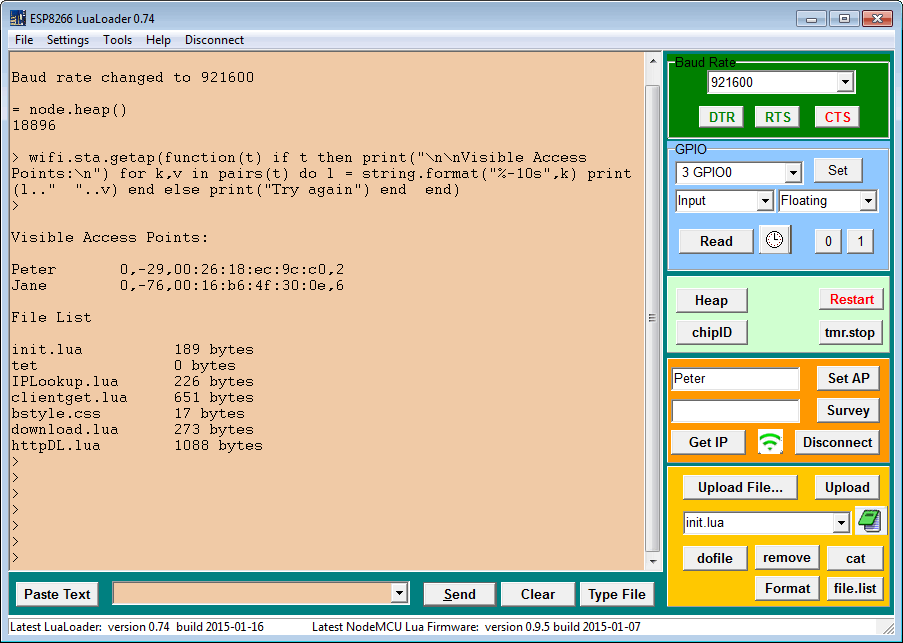
ESP8266 Lua Loader のインストール

 ・これで、シリアル端末を接続すればLUAが使えるようになりましたが、ここでも、使い勝手のよいツールが用意されています。
ESP8266 Lua Loaderです。 私は、このページからVer0.91をインストールしました。

このツールを使うと、何かと便利ですね。 

Wi-Fi Module ESP-WROOM-02 で ArduinoOTA (Over The Air) と SPIFFS

Wi-Fi Module ESP-WROOM-02  で ArduinoOTA (Over The Air / Wi-Fiでの書き込み)

CHUM-ESPW02BBを使っていろいろ実験をするのに、OTA(Over The Air)を試してみた

こちらを参考にさせていただきましたところ、すんなりと動作しました


また、ファイルを使うときに便利な SPIFFS も試してみました

こちらを参考に試してみたのですが、はじめ動作せず、調べていくと時間節約と思って「ボードの設定」でFlashSizeを小さくしていたことが原因でした。


同じくこちらのwebSocketも実験してみたところ、うまく動作しました。


ファームウェアのアップデートのときはこちらを参考にさせていただきました。

ESP-WROOM-02は安いし、情報も結構あるので、使えそうですね、


追加情報

新しいパソコンで実行したらエラーに??????

”Python27”がインストールされていて、PATHが設定されていることが必要だった。!!
http://qiita.com/wamisnet/items/01e9856ac21c65c40ce7

フォトリフレクターTPR-105Fの特性

フォトリフレクターTPR-105F を #ライントレース に使うために特性を測定してみました。
白いコピー用紙に、レーザープリンターで書いた黒と、マジックインクで書いた黒の違いを比べました。
やはり、見た目ではほとんど同じ黒ですが、赤外(940nm)では反射率がだいぶ違うようです。
注意が必要ですね。

測定は、↓こんな様子で行いました。

Wi-Fi Module ESP-WROOM-02 の I/O  について

Wi-Fi Module ESP-WROOM-02 の動作確認中に PWM Pin の確認したところ 通常のArduinoとはちょっと違っていたので、メモしておきます

1.PWM 出力は すべてのIOピンが対応できます

 analogWrite ( Pin , Val ) ;

 Pin : 0~6 , 12~15    Val : 0~1023

 Val = 0 で 0V
 Val = 1023 で 3.3V


 1-2.出力のパルスデューティー比は 規定値では0-1023 で可変です。(0-255ではありません)
 255にするには、analogWriteRange(new_range); で変更できます

 1-3.出力周波数は規定値で1KHzです。
 analogWriteFreq(new_frequency); で変更できます

2.pinMode で使える Modeは
  Digital pins 0—15 は INPUT, OUTPUT, or INPUT_PULLUP.
   Pin 16 だけ INPUT, OUTPUT or INPUT_PULLDOWN_16.

3.割り込みは pins0-15 です

4.analogRead(A0) は 0-1.0Vのレンジです

5.シリアル通信は2ポートあるのですが、同時には使えません切り替えは
  Serial.swap()  です

詳細はこちら


その他 基本的な使い方はこちら↓のリンクを参考に

・ESP-WROOM-02 開発ボードの使い方をザッと紹介
・Arduinoマイコンとしても使える小型WifiモジュールESP-WROOM-02を使ってみる(準備編)

DesignSpark PCB のデータを DesignSpark Mechanical で使う

DesignSpark PCB のデータを DesignSpark Mechanical で使う

 DesignSpark PCB で作ったPCBをチェックしたり、ブートローダを書き込んだりするための治具をつくるために、3Dプリンターを活用したい。
 そこで、DesignSpark PCBのデータを DesignSpark Mechanical で使ってみた。


 作ってみたのは、Ben_K のROM書き込み用治具で、ICSPコネクタ、シリアル」コネクタ、電源関係ジャンパコネクタのピンをPOGOピンで当たるためのベースです。

 まず、DesignSpark PCB で DesignSpark Mechanical 用のファイルを出力する。

 次に、このファイルをDesignSpark Mechanicalに取り込みます。
 すると、こんな感じで読み込めます。

 表面をコピペして横に移動すると、下の図ように穴のデータだけが取り出せます。

 ここで、必要な穴の位置に必要な直径の穴を重ね(そのままの直径でよければいらない)、穴を開けます。

 すべて選択して、プルしてあげれば、必要な穴だけ開いた板ができます。

 後は、必要ないろいろを付け足してあげて、STL出力しプリントアウトしたのが、上の写真です。

 使えそうですね。