ラベル Wi-Fi の投稿を表示しています。 すべての投稿を表示

ESP-WROOM-02 での"LIGHT_SLEEP_T"でSleepから復旧しない問題

ESP-WROOM-02 での"LIGHT_SLEEP_T"以下のSampleプログラムで、Sleepしてから、復旧しない問題が発生していた。

--------------**********こんな単純なプログラムで
extern "C" {
#include
}

void setup() {
  // ... Wi-Fi設定等

  wifi_set_sleep_type(MODEM_SLEEP_T);
}

void loop() {
}

------------**************

SleepほぼすぐにSleep状態になるが、いつまでたっても復旧しない。
購入した別のNODEMCUボードでも同じ、WeMosボードでも同じ????

ふと思い立って、ファームを最新版に書き換えてみた。

復旧しました。 チャンチャンチャーン!

「信じるな、ソフトは常に変化する」

RaspberryPi で IPアドレスを固定化する

RaspberryPi で IPアドレスを固定化する

/etc/dhcpcd.conf というファイルに、以下の項目を追記してリブートすればOKでした。

エディターの起動
$ sudo leafpad /etc/dhcpcd.conf

追加項目:
interface wlan0  <- eth0="" or="" p="" wlan0="">static ip_address=192.168.XXX.YYY/24  <- p="">static routers=192.168.XXX.1  <- p="">static domain_name_servers=192.168.XXX.1  <- p="">


ESP-Toyに RaspberryPiをWiFi接続する際に、ESP-ToyにDHCPサーバー機能を追加するよりは、RaspberryPiを固定IPにしたほうが都合がよさそうだったので、調べてみました。

ラズパイで webカメラ・ビデオストリーミング

ラズパイで webカメラ・ビデオストリーミング

webカメラ(今回使用したのは、ELECOM UCAM-C0220FEWH)をラズパイ3のUSBにつないで、ビデオストリーミングを試してみました。

参考にした(そのまんま)Webページはこちらです。


動画ストリーミングソフトウェアとして、MJPG-streamerを使用します。

1.インストール
LXTerminalから以下のコマンドを実行します。

 sudo apt-get update
 sudo apt-get install subversion libjpeg-dev imagemagick
 svn co https://svn.code.sf.net/p/mjpg-streamer/code/mjpg-streamer mjpg-streamer
 cd mjpg-streamer
 make

2.ここで、WEBカメラを、Raspberry Pi に接続します。

3.MJPG-streamer の起動
 sudo ./mjpg_streamer -i "./input_uvc.so -f 10 -r 320x240 -d /dev/video0 -y -n" -o "./output_http.so -w ./www -p 8080"

パラメーターは必要に応じて変更します。
-f : frame rate : 1秒あたりのフレーム数(例:-f 10)
-r : resolution : 動画の解像度(例: -r 320x240)

※Raspberry Pi の次回以降の起動後は、mjpg-streamerフォルダに移動後にコマンドを実行します。
 cd mjpg-streamer
 sudo ./mjpg_streamer -i "./input_uvc.so -f 10 -r 320x240 -d /dev/video0 -y -n" -o "./output_http.so -w ./www -p 8080"


4.MJPG-streamer の終了
 Ctrl + C で動画ストリーミングソフトウェアを終了します。

5.表示方法
ブラウザで、このRaspberry Pi のポート8080にアクセスします。
 http://192.168.***.***:8080
 mjpg-streamer のホームページが表示されます。左側のメニューの「Stream」をクリックすると、ストリーミング画像が表示されます。

 http://192.168.***.***:8080/stream_simple.html にアクセスすると、動画だけの画面が表示されます。

6.MJPG-streamer の自動起動

 6-1.以下の、自動起動シェルスクリプトファイルを/home/pi/tool/stream.shに作ります
sudo leafpad /home/pi/tool/stream.sh

ここから----------
#!/bin/sh

cd /home/pi/mjpg-streamer

./mjpg_streamer \
-i "./input_uvc.so -f 10 -r 320x240 -d /dev/video0 -y -n" \
-o "./output_http.so -w ./www -p 8080"
----------ここまで

 6-2.このファイルのモードを変更
 sudo chmod 755 ./stream.sh

 6-3./etc/rc.local の exit 0 の前に以下の行を追加し、rebootする。
 sh /home/pi/tool/stream.sh

スマートカーキット  CHUM ESP-Toy(esp8266) と Scratch Mesh

スクラッチ(ピョンキー)を使ったロボットプログラミングに最適のスマートカーキット 2種
ESP-Toyとセットでロボットプログラムの入門として最適です。

・3Dプリンターで作った、LEGO規格サイズのスマートカーキット
Smart Car Kit-LEGO_Forn_Factor


・アクリルベースの大型タイヤモデル
  Smart Car Kit-Acryl_Base
(超音波センサーはオプション)

ESP-Toyとセットで ¥3,000円(税込み 送料別)


ESP-Toyには、WiFi-APモードでScratch(Pyonkee)のMesh(遠隔センサー機能)対応のファームウェアが準備されています。

参考リンク
ITPRO 簡単だけど奥が深い!Scratchプログラミングの魅力
Mesh Scratch wiki


涵養塾のオリジナル商品や、取扱部品の価格や在庫状況は、涵養塾の在庫票をご参照下さい。

チャレンジしてみたい方、お気軽にご連絡ください。
お問い合わせ

スクラッチでも動かせるIoTおもちゃコントローラ "ESP-Toy"

スクラッチでも動かせるIoTおもちゃコントローラ "ESP-Toy"  はESP-WROOM02 WiFiモジュールをベースにカラーLEDとモータードライバーを搭載した汎用コントローラモジュールです

おもちゃを意識して、色もカラフルに5色そろえました。

用途
  • ArduinoIDEで簡単に開発できるIoTモジュール
  • 各種センサーを使ったリモートセンシング
  • スクラッチのプログラム勉強用フィジカルブロック
  • あなたのおもちゃをワイヤレスコントロールおもちゃに改造
  • LEGOブロックとの組み合わせでお安いロボット
  • スクラッチですぐに使えるWi-Fi AP 機能付きのファームもあります
できること

  • フルカラーLED(基板には1個、外付け(オプション)すれば)何個でも使える
  • モーターを2個まで動かせる
  • サーボモーターを同時に3個まで動かせる(オプション)
  • いろんなセンサーを付けることができる(I2Cオプション)
  • WiFiのアクセスポイントにもなる
  • スクラッチ(PYONKEE)からWiFi(無線で)コントロールできる
  • Arduino-IDEでプログラムできる
  • LUAやMicroPythonを使うこともできる(ファームの書き換えによる)


製作例


ESP-Toy_kit Green

ESP-Toy_kit Red

ESP-Toy_kit Yellow

ESP-Toy_kit Blue

ESP-Toy_kit Black

価格 ¥1,500.-(税込み 送料別)オンラインショップ
(組み立て済みは¥2,500.-)オンラインショップ


涵養塾のオリジナル商品や、取扱部品の価格や在庫状況は、涵養塾の在庫票をご参照下さい。

電子工作キット ESP-Toy_kit は 「涵養塾オリジナル」の「電子工作キット」


Appendix1.ESP-WROOM-02 参考URL ここを一番参考にしました
  http://qiita.com/tags/ESP-WROOM-02


チャレンジしてみたい方、お気軽にご連絡ください。
お問い合わせ


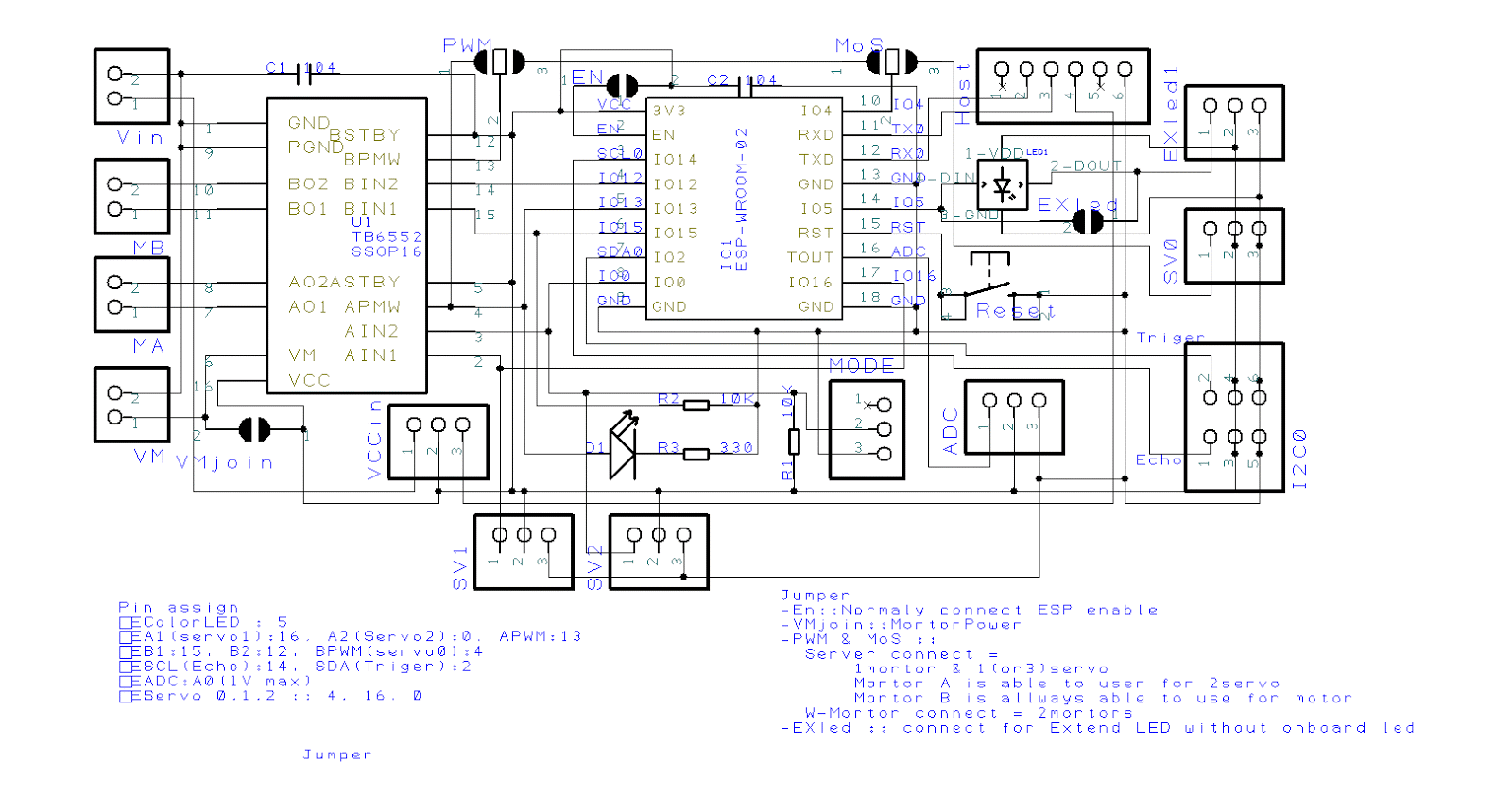
Appendix2. ESP-Toy Schematics


Windows7~10 Soft AP の設定


Windows7~10 Soft AP の設定方法は同じで、以下のURLを参考にして実行できます。

http://tabletpcnavi.com/windows10-softap/


CHUM-ESPW02BB(esp8266) でLUAを動かす!

東芝のFlashAirにLUA機能があるということで、試してみようとしましたが、LUAが使えるのは、Ver3以上、私が持っているFlashAirはVer2でだめでした。

 そこで、CHUM-ESPW02BB(esp8266)では、どうかというと、これができます。

 以下、やってみたことと、注意点をまとめました。

使用環境
CHUM-ESPW02BB(esp8266)
・UBS-Serial ft232
実験用ATXPower

※概要

LUA:とはこれです  Script言語のひとつですね。
LUA LOGO

LUACHUM-ESPW02BB(esp8266)で使うには、NodeMCUと言うファームウェアが使えます。
NodeMCU LOGO

NodeMCUとはこれです 最近の中国ではいろんなものが出来ています。(気が付けば、ハードはもちろんソフトもツールもすべて中国製? 日本ガンバ!)


NodeMCUのインストール

関連データはGitHubにあります。 最新版のファームウェアはこちらのページから

2016年4月5日現在は、
nodemcu_float_0.9.6-dev_20150704.bin
nodemcu_integer_0.9.6-dev_20150704.bin
この2つですが、今回はさほど容量が違わないような気もするので、とりあえずfloat版を選んでみます。

これを、適当なフォルダにダウンロードしておきます。

次に、CHUM-ESPW02BB(esp8266)に書き込むわけですが、専用のツールがあります。
NodeMCU flasherです。Githubからダウンロードし、”ESP8266Flasher.exe”を実行します。
(Win64とWin32を選ぶ必要があります。)


NodeMCU flasherの設定
 ・COM Port を CHUM-ESPW02BB(esp8266) と接続したCOMPortに設定します。(ここではCOM10でした)
 ・Config タブに移って、先ほどダウンロードしたファームのファイルパスを設定します。
  赤丸のギアマークのようなアイコンをクリックするとファイルが選べます。 ファイルを選択すると赤四角のところに、入力されます。

 ・ここで、重要な確認 CHUM-ESPW02BB(esp8266) のジャンパを
Down Load Mode にします。

 ・いよいよ、Flash(F) をクリックします。 書き込んでいる最中は、下記のような表示になりました。


 ・終わったら、再度重要な確認 CHUM-ESPW02BB(esp8266) のジャンパを
Flash Boot Mode にします。


ESP8266 Lua Loader のインストール

 ・これで、シリアル端末を接続すればLUAが使えるようになりましたが、ここでも、使い勝手のよいツールが用意されています。
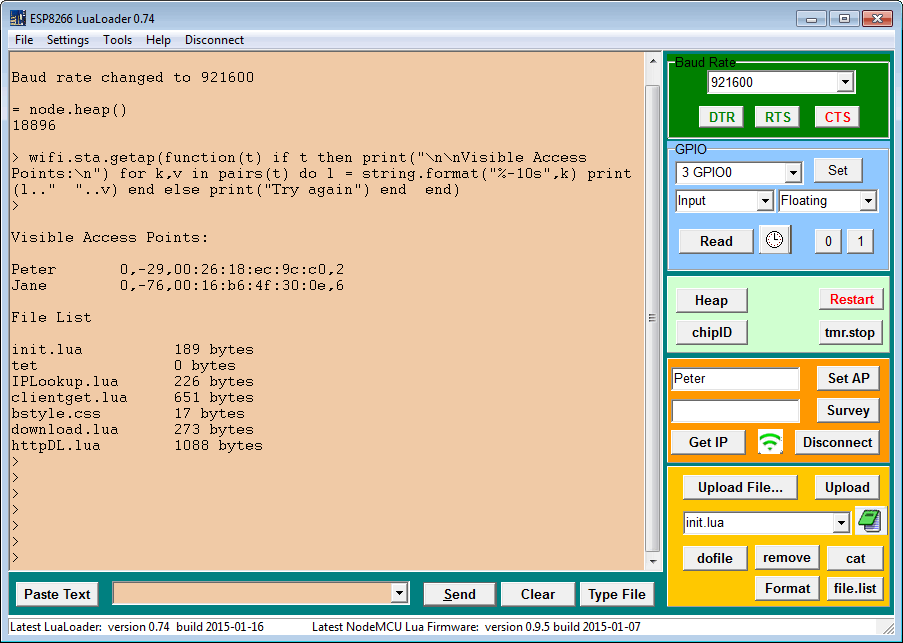
ESP8266 Lua Loaderです。 私は、このページからVer0.91をインストールしました。

このツールを使うと、何かと便利ですね。 

Wi-Fi Module ESP-WROOM-02 で ArduinoOTA (Over The Air) と SPIFFS

Wi-Fi Module ESP-WROOM-02  で ArduinoOTA (Over The Air / Wi-Fiでの書き込み)

CHUM-ESPW02BBを使っていろいろ実験をするのに、OTA(Over The Air)を試してみた

こちらを参考にさせていただきましたところ、すんなりと動作しました


また、ファイルを使うときに便利な SPIFFS も試してみました

こちらを参考に試してみたのですが、はじめ動作せず、調べていくと時間節約と思って「ボードの設定」でFlashSizeを小さくしていたことが原因でした。


同じくこちらのwebSocketも実験してみたところ、うまく動作しました。


ファームウェアのアップデートのときはこちらを参考にさせていただきました。

ESP-WROOM-02は安いし、情報も結構あるので、使えそうですね、


追加情報

新しいパソコンで実行したらエラーに??????

”Python27”がインストールされていて、PATHが設定されていることが必要だった。!!
http://qiita.com/wamisnet/items/01e9856ac21c65c40ce7

Wi-Fi Module ESP-WROOM-02 の I/O  について

Wi-Fi Module ESP-WROOM-02 の動作確認中に PWM Pin の確認したところ 通常のArduinoとはちょっと違っていたので、メモしておきます

1.PWM 出力は すべてのIOピンが対応できます

 analogWrite ( Pin , Val ) ;

 Pin : 0~6 , 12~15    Val : 0~1023

 Val = 0 で 0V
 Val = 1023 で 3.3V


 1-2.出力のパルスデューティー比は 規定値では0-1023 で可変です。(0-255ではありません)
 255にするには、analogWriteRange(new_range); で変更できます

 1-3.出力周波数は規定値で1KHzです。
 analogWriteFreq(new_frequency); で変更できます

2.pinMode で使える Modeは
  Digital pins 0—15 は INPUT, OUTPUT, or INPUT_PULLUP.
   Pin 16 だけ INPUT, OUTPUT or INPUT_PULLDOWN_16.

3.割り込みは pins0-15 です

4.analogRead(A0) は 0-1.0Vのレンジです

5.シリアル通信は2ポートあるのですが、同時には使えません切り替えは
  Serial.swap()  です

詳細はこちら


その他 基本的な使い方はこちら↓のリンクを参考に

・ESP-WROOM-02 開発ボードの使い方をザッと紹介
・Arduinoマイコンとしても使える小型WifiモジュールESP-WROOM-02を使ってみる(準備編)

Wi-Fi Module ESP-WROOM-02 Breakout board

CHUM-ESPW02BB Wi-Fi Module ESP-WROOM-02 Breakout board

日本の技適マークのついた、低価格のWi-Fi Module ESP-WROOM-02

このモジュールを実験で使えるように Breakout board 「CHUM-ESPW02BB」を作りました

手軽にWi-Fiが使えます。


特徴
・ESP-WROOM-02の全IOピンが使えます
・寸法29x26mm(23x26mm生基板)
・リセットスイッチ、EN,IO0,IO2,IO15ジャンパーつき


価格 ¥1,000.-(税込み 送料別)オンラインショップ

涵養塾のオリジナル商品や、取扱部品の価格や在庫状況は、涵養塾の在庫票をご参照下さい。
Wi-Fi Module ESP-WROOM-02 Breakout board 「CHUM-ESPW02BB」は 「涵養塾オリジナル」の「電子工作キット」

チャレンジしてみたい方、お気軽にご連絡ください。

お問い合わせ