ラベル オリジナル の投稿を表示しています。 すべての投稿を表示

超音波距離センサーキット HC-SR04 / 3.3V _ToyKit

超音波距離センサーキット HC-SR04 / 3.3V _ToyKit for ESP-Toy

HC-SR04超音波センサーをESP-Toyで使えるように、3.3V動作に変換して動作するキットです。


ESP-Toyに接続して、スクラッチで、距離を測ることができます。
距離の測定範囲は、2~400cmぐらいです。

こんな感じで使います。

・はんだ付けをする必要があります。
・ESP-Toyで使うには、別途ケーブルが必要です。

価格 ¥500円(税込み 送料別) オンラインショップ


チャレンジしてみたい方、お気軽にご連絡ください。
お問い合わせ

涵養塾 Raspberry Pi SD Card Config

涵養塾の Raspberry Pi 用 SD Card は、以下のようにセッティングしています。


1.NOOBSの準備
https://www.raspberrypi.org/learning/software-guide/quickstart/

 1-2.SD Formatter 4.0(オプション/論理サイズ調整="ON")
https://www.sdcard.org/downloads/formatter_4/index.html

  1-2-1.SDXC(64G)の場合 exFAT から FAT32 へ 変更する必要がある。
  https://www.raspberrypi.org/documentation/installation/sdxc_formatting.md
 
  FAT32 Formater(guiformat.exe)
  http://www.ridgecrop.demon.co.uk/index.htm?guiformat.htm

 1-3.NOOBSをダウンロードし、中身をSDカードにコピーする。
 https://www.raspberrypi.org/downloads/noobs/

2.最初のインストール
 Raspbianを選んで、日本語の設定をして、インストールする。
 すぐに reboot

3.初期設定 日本語化 (NET接続)

 3-1.Raspberry Pi configuration

  3-1-1.パスワード変更
  user[pi] password[chum8877] にする

  3-1-2.localisation
  set Local to ja(japanese)
  set Timezone Area to JAPAN
  set Keyboard to japan japanese
  set wifi country to JP japan
  re boot

 3-2.LXTerminalで最新状態にする
 $ sudo apt-get update
 $ sudo apt-get upgrade
 $ sudo reboot

 3-3.office日本語設定
  [menu]-[設定]-[add/remove software]
  "office productivity suite - Japanese language package"
  をインストール

 3-4.日本語入力インストール
  LXTerminalで
  $sudo apt-get install fcitx-mozc -y
  $sudo reboot

 3-5.入力設定 Fcitx設定
  設定ー>Fcitx設定
  画面の並び順番を以下の通おりにする。
    キーボード-日本語
    Mozc

Option

4. VNCサーバ
http://yamaryu0508.hatenablog.com/entry/2014/08/16/202441

 4-1.手順1 VNCサーバのインストール
  $ sudo apt-get update
  $ sudo apt-get install tightvncserver

 4-2.手順2 VNCサーバの起動と初期設定

 VNCサーバを立ち上げると初回はパスワード設定させられます。

  $ tightvncserver

  パスワードは"chum8877"

 4-3.手順3 VNCサーバの自動起動の設定

  VNCサーバの自動起動の設定を行います。nanoエディターで、次のような自動起動のスクリプトを記載します。

  # sudo nano /etc/init.d/vncboot

ここから(1行目は必ずこの行で)
#! /bin/sh

# 参考サイト http://assimane.blog.so-net.ne.jp/2013-03-27
#
### BEGIN INIT INFO
# Provides: vncboot
# Required-Start: $remote_fs $syslog
# Required-Stop: $remote_fs $syslog
# Default-Start: 2 3 4 5
# Default-Stop: 0 1 6
# Short-Description: Start VNC Server at boot time
# Description: Start VNC Server at boot time.
### END INIT INFO

# /etc/init.d/vncboot

USER=pi
HOME=/home/pi

export USER HOME

case "$1" in
 start)
 echo "Starting VNC Server"
 #Insert your favoured settings for a VNC session
 su $USER -c '/usr/bin/vncserver :1 -geometry 800x600 -depth 24'
 ;;

 stop)
 echo "Stopping VNC Server"
 su $USER -c '/usr/bin/vncserver -kill :1'
 ;;

 *)
 echo "Usage: /etc/init.d/vncboot {start|stop}"
 exit 1
 ;;
esac

exit 0
ここまで

  解像度の1440x900 の部分は今回MacBook Air 13インチに合わせた数値にしていますので、リモートデスクトップに使うPCの解像度に合わせて設定しましょう。

 4-4.手順4 実行権限を変更します。

  $ sudo chmod 755 /etc/init.d/vncboot

 4-5.手順5 最後に自動起動の登録を行います。

  $ sudo update-rc.d vncboot defaults
  $ sudo reboot

 4-6.手順6  再起動と自動起動の確認

  再起動後SSH接続し直したら、psコマンドで起動状況を確認してみましょう。

  $ ps -ef | grep tightvnc | grep -v grep

  無事起動しているようなら、続けてnetstat -nltで、ポートがLISTENしているか確認しましょう。

  $ netstat -nlt

  無事5901ポートでLISTENしていますか。

 4-7.手順7  VNCクライアントからリモートデスクトップ接続を確認

 Raspberri Pi上のVNCサーバの設定が出来たら、いよいよクライアントから接続してみましょう。

ClientはVNC Viewerで
https://www.realvnc.com/download/viewer/windows/


 5.LCD official display 設定

画面の表示方向を180度回転させるためには/boot/config.txtを編集して、lcd_rotate=2を追加してください。
In Terminal, type "sudo nano /boot/config.txt"
Add the line "lcd_rotate=2" to the top of the file.
Press CTRL+X
Then Y
Then Enter.
And reboot!


 6.Scratch2MCPI のインストール 

 (ScratchのスクリプトをPythonに変換するソフト)

  LXTerminalで

$ curl http://scratch2mcpi.github.io/install.sh | sh

  起動順を守る必要あり、 Minecraft -> Scratch2MCPI


 7.Scratchの楽器音をリアルにする

 TiMidity++パッケージとサウンドフォントのインストール

  LXTerminalで

$ /usr/share/scratch/timidityinstall.sh

  リブートが必要


 8.Scratchで日本語入力を可能にする

   $ sudo leafpad /usr/bin/scratch で最後付近にある下記の行を見つけます。

   修正前
$WRAPPER "$VM" $VMOPTIONS "$IMAGE" "$DOCUMENT" $IMOPTIONS
     ここに、「 -vm-display-x11 -compositioninput 」を追記します。

   修正後
   $WRAPPER "$VM" -vm-display-x11 -compositioninput $VMOPTIONS "$IMAGE" "$DOCUMENT" $IMOPTIONS

 追記したら保存してテキストエディタを閉じます。 Scratchは再起動します。

HackBerry 電動義手 電子部品、金属部品キット

HackBerry 電動義手 電子部品、金属部品キット

HackBerry で使う電子部品と金属部品をキットにしました。


プリント基板は右手用(白)と左手用(茶色)があります。 どちらかをご指定下さい。

部品表は下記「涵養塾在庫表」の「HACKキット部品表」をご覧ください。https://docs.google.com/spreadsheets/d/1QE58LmNZpJyXpU6QLwH1ASy_kHTpAW_pjGs5_zJI8yI/pubhtml?gid=50258853&single=true

バッテリーとセンサーは含まれていません。別途ご用意ください。

価格 ¥9,500円(税込み 送料別) オンラインショップ

別売り標準センサーボードはこちら ¥1000円(税込み 送料別) オンラインショップ

お願い:
最近、サーボモータのES08MDの入手が難しく、代わりに、ES08MDII、または、ES08MAII を同梱する場合があります。 この場合は回転方向が逆になりますので、プログラムで回転方向を正しく設定してください。

チャレンジしてみたい方、お気軽にご連絡ください。
お問い合わせ

参考情報:
こ部品キットでは、マイクロコントローラを価格の面からArduino-Microではなく、格安のArduino-NANO互換品にしています。

このため、マイクロコントローラチップと、USB-Serial変換チップが違います。

まず、マイクロコントローラチップの違いから、1か所だけIOピンのコンフィギュレーションの変更が必要です。

V1の右手用ソースコードでは、
const int calibPin0  = A6:
この行を
const int calibPin0  = 4:
に変更します。
(左手用ソースコードの変更はありませんが、キャリブレーションのスイッチ動作が右手用途は違うようですのでご注意。)

最新のソースコードでは確認していませんので、Arduino-MicroとArduino-NANOのピン番号を比較して、適切に変更してください。

また、USB-Serial変換チップにはCH340が使われています。
Windows10では自動でドライバーがインストールされていますが、Windows7で自動でドライバーがインストールされないようです。
別途ドライバーをインストールする必要があります。

下記のブログが参考になりました。
CH340 USBシリアル変換ドライバ | ネクストステップ サポートBlog

実際に利用したドライバーのリンクは下記のとおりです。

CH341SER.ZIP
または、
CH341SER.EXE

ご参考まで。

スマートカーキット  CHUM ESP-Toy(esp8266) と Scratch Mesh

スクラッチ(ピョンキー)を使ったロボットプログラミングに最適のスマートカーキット 2種
ESP-Toyとセットでロボットプログラムの入門として最適です。

・3Dプリンターで作った、LEGO規格サイズのスマートカーキット
Smart Car Kit-LEGO_Forn_Factor


・アクリルベースの大型タイヤモデル
  Smart Car Kit-Acryl_Base
(超音波センサーはオプション)

ESP-Toyとセットで ¥3,000円(税込み 送料別)


ESP-Toyには、WiFi-APモードでScratch(Pyonkee)のMesh(遠隔センサー機能)対応のファームウェアが準備されています。

参考リンク
ITPRO 簡単だけど奥が深い!Scratchプログラミングの魅力
Mesh Scratch wiki


涵養塾のオリジナル商品や、取扱部品の価格や在庫状況は、涵養塾の在庫票をご参照下さい。

チャレンジしてみたい方、お気軽にご連絡ください。
お問い合わせ

スクラッチでも動かせるIoTおもちゃコントローラ "ESP-Toy"

スクラッチでも動かせるIoTおもちゃコントローラ "ESP-Toy"  はESP-WROOM02 WiFiモジュールをベースにカラーLEDとモータードライバーを搭載した汎用コントローラモジュールです

おもちゃを意識して、色もカラフルに5色そろえました。

用途
  • ArduinoIDEで簡単に開発できるIoTモジュール
  • 各種センサーを使ったリモートセンシング
  • スクラッチのプログラム勉強用フィジカルブロック
  • あなたのおもちゃをワイヤレスコントロールおもちゃに改造
  • LEGOブロックとの組み合わせでお安いロボット
  • スクラッチですぐに使えるWi-Fi AP 機能付きのファームもあります
できること

  • フルカラーLED(基板には1個、外付け(オプション)すれば)何個でも使える
  • モーターを2個まで動かせる
  • サーボモーターを同時に3個まで動かせる(オプション)
  • いろんなセンサーを付けることができる(I2Cオプション)
  • WiFiのアクセスポイントにもなる
  • スクラッチ(PYONKEE)からWiFi(無線で)コントロールできる
  • Arduino-IDEでプログラムできる
  • LUAやMicroPythonを使うこともできる(ファームの書き換えによる)


製作例


ESP-Toy_kit Green

ESP-Toy_kit Red

ESP-Toy_kit Yellow

ESP-Toy_kit Blue

ESP-Toy_kit Black

価格 ¥1,500.-(税込み 送料別)オンラインショップ
(組み立て済みは¥2,500.-)オンラインショップ


涵養塾のオリジナル商品や、取扱部品の価格や在庫状況は、涵養塾の在庫票をご参照下さい。

電子工作キット ESP-Toy_kit は 「涵養塾オリジナル」の「電子工作キット」


Appendix1.ESP-WROOM-02 参考URL ここを一番参考にしました
  http://qiita.com/tags/ESP-WROOM-02


チャレンジしてみたい方、お気軽にご連絡ください。
お問い合わせ


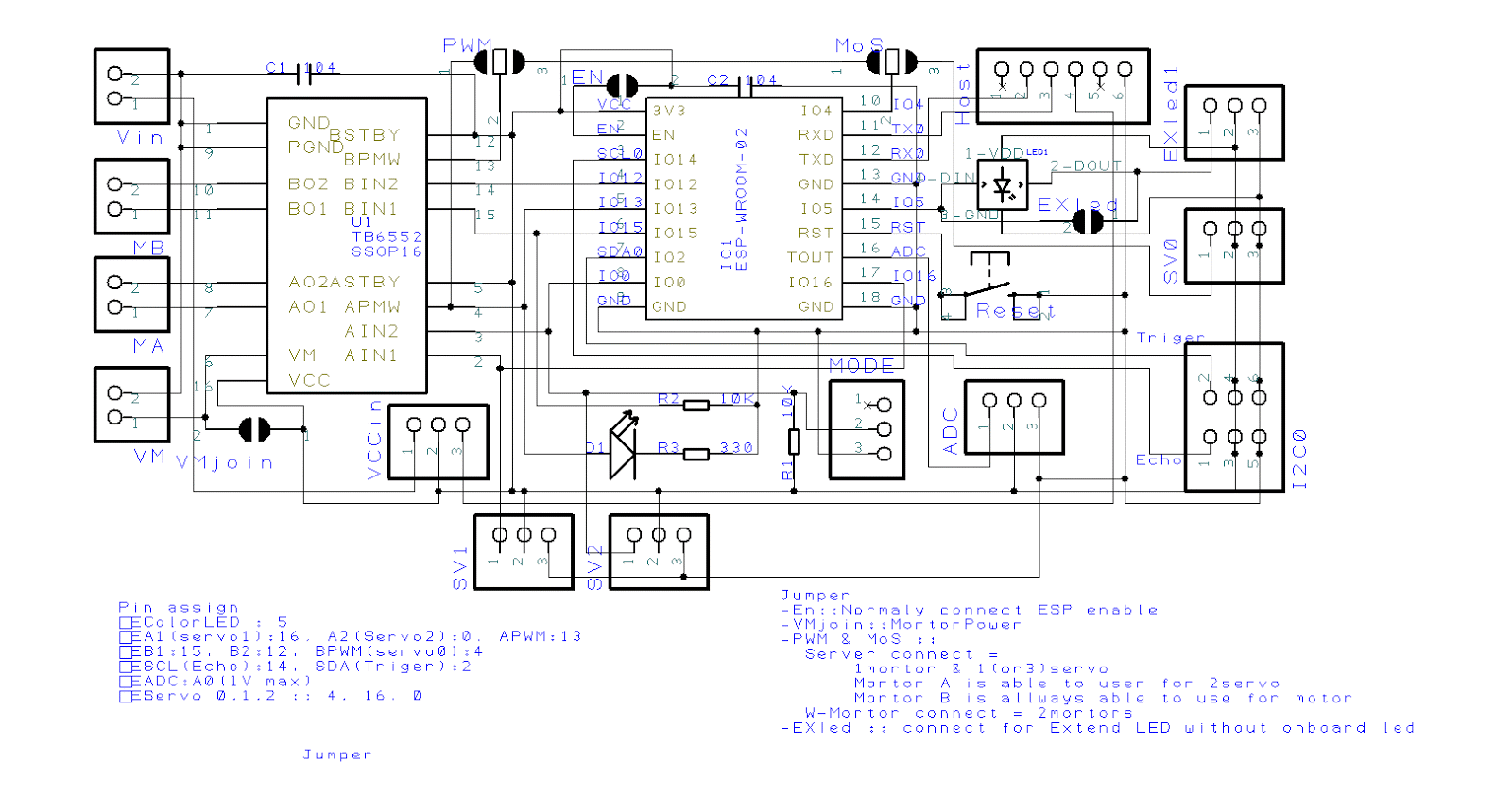
Appendix2. ESP-Toy Schematics


Wi-Fi Module ESP-WROOM-02 で ArduinoOTA (Over The Air) と SPIFFS

Wi-Fi Module ESP-WROOM-02  で ArduinoOTA (Over The Air / Wi-Fiでの書き込み)

CHUM-ESPW02BBを使っていろいろ実験をするのに、OTA(Over The Air)を試してみた

こちらを参考にさせていただきましたところ、すんなりと動作しました


また、ファイルを使うときに便利な SPIFFS も試してみました

こちらを参考に試してみたのですが、はじめ動作せず、調べていくと時間節約と思って「ボードの設定」でFlashSizeを小さくしていたことが原因でした。


同じくこちらのwebSocketも実験してみたところ、うまく動作しました。


ファームウェアのアップデートのときはこちらを参考にさせていただきました。

ESP-WROOM-02は安いし、情報も結構あるので、使えそうですね、


追加情報

新しいパソコンで実行したらエラーに??????

”Python27”がインストールされていて、PATHが設定されていることが必要だった。!!
http://qiita.com/wamisnet/items/01e9856ac21c65c40ce7

Wi-Fi Module ESP-WROOM-02 Breakout board

CHUM-ESPW02BB Wi-Fi Module ESP-WROOM-02 Breakout board

日本の技適マークのついた、低価格のWi-Fi Module ESP-WROOM-02

このモジュールを実験で使えるように Breakout board 「CHUM-ESPW02BB」を作りました

手軽にWi-Fiが使えます。


特徴
・ESP-WROOM-02の全IOピンが使えます
・寸法29x26mm(23x26mm生基板)
・リセットスイッチ、EN,IO0,IO2,IO15ジャンパーつき


価格 ¥1,000.-(税込み 送料別)オンラインショップ

涵養塾のオリジナル商品や、取扱部品の価格や在庫状況は、涵養塾の在庫票をご参照下さい。
Wi-Fi Module ESP-WROOM-02 Breakout board 「CHUM-ESPW02BB」は 「涵養塾オリジナル」の「電子工作キット」

チャレンジしてみたい方、お気軽にご連絡ください。

お問い合わせ

Ben_K ハンダ付けマニュアル

Ben_Kの作り方

・はんだ付け
まずは、部品を確認しましょう。

Component Value 合計 - Qty
08-50-0107 コンタクト 6
08-50-0113 コンタクト 42
09-50-3021 ハウジング 2pin 3
10-XX TactSW 1
22-01-2037 ハウジング 3pin 6
22-01-2047 ハウジング 4pin 6
パワーコネクタ 5566S-8 8pin 1
パワーコネクタ 87427-2042 20pin 1
モタードライバソケット PINHD-1X8F *1 10
ATMEGA2560-16-AU 実装済み 1
セラミックコンデンサ 0.1u 7
セラミックコンデンサ 実装済み 2
電解コンデンサ 100uF 8
電解コンデンサ 10u 4
CRYSTAL-RESONATOR 実装済み 1
FT-232rl
1
PINHD KK-156-2 5273-02A 3
LED (3mm) Green 1
LED (3mm) Yellow 1
PINHD-1X14M *2
1
PINHD-1X2M 1X02M*2 4
PINHD-1X3M 1X03M*2 2
PINHD-1X3M 22-27-2031 6
PINHD-1X4 22-27-2041 6
PINHD-1X40F *1
3
PINHD-1X6F 1X06F *1 1
PINHD-2X3 ICSP 実装済み 1
PMOSFET_NTO220BV TK40E06/STP55NF06 3
R 0.25W 5% MCF 1.0K 1.0K 2
R 0.25W 5% MCF 100 100 3
R 0.25W 5% MCF 100K 100K 5
R 0.25W 5% MCF 10K 10K 4
R 0.25W 5% MCF 4.7K 4.7K 4
RCA4050 22Ω 1
RHPS923 20Ω 1
ShortPin
2


*1 ピンヘッダメスを切り分けて使用
*2 ピンヘッダオスを切り分けて使用


Ben_K Ver1.2 TOPレイアウト


Ben_K Ver1.2 BOTTOMレイアウト


写真を参考に、背の低い部品から順にはんだ付けしてください。

1.抵抗

2.セラミックコンデンサ

3.LEDとタクトスイッチ


4.電解コンデンサ

5.ヘッダコネクタ(メス)

6.ヘッダコネクタ(オス)
  ジャンパピンは2種類
  1.VCC(JP6) MPUの電源をUSBまたはATXのスタンバイ5Vからにするか選びます。
  2.PSON(JP7) ATX電源のPSONをリモートコントロールにするかGNDにするかの切り替えです。
    参考のファームではリモートコントロールしています。

7.モレックス・ヘッダコネクタ

8.パワー・コネクタ

9.FETトランジスタ

10.ダミー抵抗とジャンパ

・ファームの書き込み

準備完了!

「しぇば~のR2,しぇば~のm2」の設定 

 「しぇば~のR2,しぇば~のm2」を arduino-IDEでプログラミングするときの設定

マイコンボードの選択

MPU : atmega8 内臓クロック 8MHz のとき ==> [Opti] ATmega8s8MHz

中身はこれです。
atmega8s8.name=[Opti] ATmega8s8MHz
atmega8s8.upload.protocol=arduino
atmega8s8.upload.maximum_size=7680
atmega8s8.upload.speed=38400
atmega8s8.bootloader.low_fuses=0x94
atmega8s8.bootloader.high_fuses=0xDC
atmega8s8.bootloader.path=optiboot
atmega8s8.bootloader.file=optiboot_atmega8s8m.hex
atmega8s8.bootloader.unlock_bits=0x3F
atmega8s8.bootloader.lock_bits=0x0F
atmega8s8.build.mcu=atmega8
atmega8s8.build.f_cpu=8000000L
atmega8s8.build.core=arduino
atmega8s8.build.variant=RCduino

学習赤外線リモコン Ifrd_RC


Arduino IDE対応の、学習赤外線リモコンモジュールで、学習機能付きの親機Bossと、学習機能を省いた子機Junior があります。

学習赤外線リモコン Ifrd_RC_Boss 


特徴

  • 4種類のリモコンコマンドを学習可能
  • 3.5Φモジュラージャック4個
  • 子機へのデータ転送機能
  • ArduinoIDE対応
  • リセットSW
  • 4.5V~9V外部電源対応(USB-Powerも)
  • ICSP端子
  • LCDパネル端子
  • Serial 端子
  • タクトスイッチ4個実装

回路図


学習赤外線リモコン Ifrd_RC_Junior


特徴
  • 4種類の信号を選択送信可能
  • 3.5Φモジュラージャック4個
  • 親機からデータ転送機能
  • ArduinoIDE対応
  • リセットSW
  • 4.5V~9V外部電源対応(USB-Powerも)
  • ICSP端子
  • Serial 端子
  • タクトスイッチ4個実装

回路図

Syebano-m2(しぇばーの-m2) 涵養塾オリジナルArduino風MPUボード


Syebano-m2(しぇばーの-m2) ArduinoIDE対応 Aruduino風IOピン MPUボード


特徴

  • atmega8,168,328のTQFP32pinが搭載可能
  • arduino互換21I/OPin D0~D13,A0~A7,Reset(GND,VCC端子併設)
  • D13にLED付
  • 外部発振器搭載可能(MAX16MHz)
  • 4.5V~9V外部電源対応(USB-Powerも)
  • ICSP端子
  • リセットSW
  • miniUSB Bメスコネクタ
  • PL2303HXD搭載
回路図

Syebano-R2(しぇばーの-R2) 涵養塾オリジナル (米粒AtmegaMPUボード)


Syebano-R2(しぇばーの-R2) ArduinoIDE対応 atmegaMPU BrealOut Board

写真左上です。

特徴
  • atmega8,168,328のTQFP 32pin が搭載可能
  • 17I/Oピン(内、アナログ入力7ピン、PWM対応5ピン)arduinoのピン番号で言うと、D0~D2、D5,D6,D9~D13,A0~A5,A7,Reset
  • D13にLED付
  • 外部発振器搭載可能
  • 大きさ 19X16X3mm (19X16X6mm水晶発振器搭載時)


Syebano-R2-Conn Syebano-R2 Connector Board
写真右上は、この基盤と組み合わせて、電源も供給できるようにコネクタを重ねるコネクタ基板です。

特徴
  • Syebano-R2のコネクタの他に、GNDピン12ピン、VCCピン8ピンを搭載し、センサーやモーター等を直接接続可能


Syebano-R2-Base Syebano-R2 Base Board
そして写真中央下は、この基盤で実験書き込みに使う、ベース基板です。

特徴

  • ICSPコネクタ搭載
  • シリアルコネクタ搭載
  • Syebano-R2のピンを使いやすいように2列に変換
  • 全面ユニバーサルボードに
Syebano-R2-K8  Syebano-R2のAtemega8A-AU搭載キット

部品

  • Syebano-R2基板
  • Green LED X1
  • 抵抗 510Ω X1
  • 抵抗 10KΩ X1
  • コンデンサ 104 X3

Syebano-R2-Conn-KSyebano-R2コネクタ基板キット

部品

  • Syebano-R2-Conn基板
  • メスコネクタ 1X4pin X4
  • メスコネクタ 2X4pin X1
  • メスコネクタ 1X6pin X3


Syebano-R2-Base-K Syebano-R2ベース基板キット

部品

  • Syebano-R2-Base基板
  • メスコネクタ 2X4pin X1
  • メスコネクタ 1X12pin X2
  • オスコネクタ 1X4pin X2
  • オスコネクタ 1X7pin X2


上記3つを重ねると、こんな感じになります。


回路図

涵養塾のオリジナル商品や、取扱部品の価格や在庫状況は、涵養塾の在庫票をご参照下さい。